👉 先に「作り方」から知りたい方はこちら
▶︎【初心者OK】LINEスタンプをCanvaで作る方法
※この記事は「申請方法」を解説しています
Canvaでスタンプ画像が完成したら、いよいよ最後のステップ!
ここでは LINE Creators Market での申請方法をわかりやすく解説します😊
① LINE Creators Marketにログイン
まず LINE Creators Market にアクセスします。
- 「ログイン」をクリック
- LINEアカウントでログイン
- 必要に応じて携帯から認証などしてください
ここは手順通りに進めていってください
② 新規スタンプを作成
ログイン後、こちらの順番で進みます。
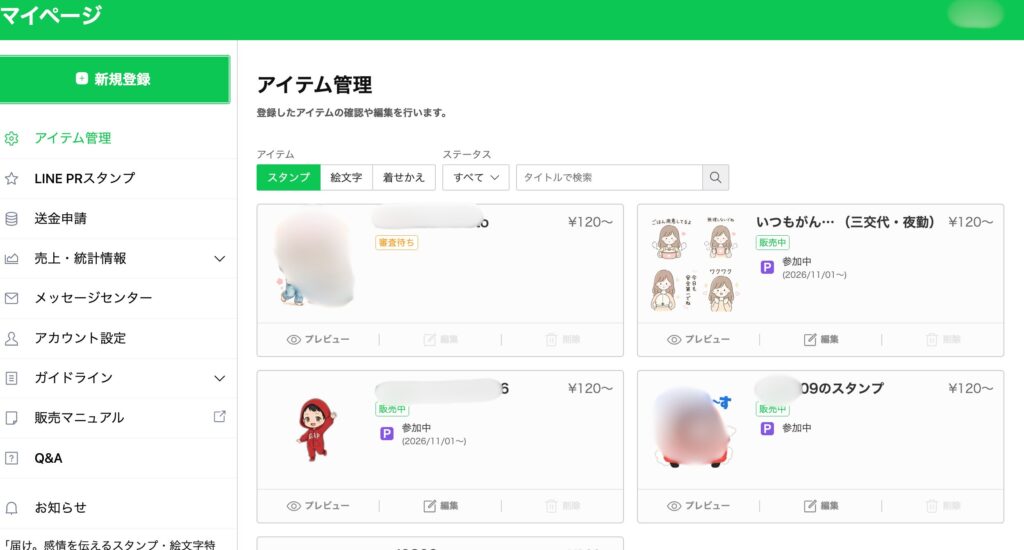
- 「新規登録」→「スタンプ」を選択
- タイトル・説明文を入力
② 新規スタンプを作成(詳細)
ログイン後、「新規登録」→「スタンプ」を選択すると、登録フォームが表示されます。
順番に入力していきます。
スタンプのタイプを選ぶ
| タイプ | 特徴 |
|---|---|
| スタンプ | 通常の静止画スタンプ。初心者にはこれがおすすめ! |
| アニメーションスタンプ | 動くスタンプ |
| カスタムスタンプ | 名前などを入れられる |
| メッセージスタンプ | テキスト付き |
| BIGスタンプ | 大きく表示されるスタンプ |
| ポップアップスタンプ | 画面上にポップアップ表示 |
| エフェクトスタンプ | 画面にエフェクトが出る |
⚠️ タイプはあとから変更できません! 最初にしっかり決めてから申請してください。ChatGPTで作ったものであれば一番上のスタンプにしてください
タイトル・説明文を入力する
- 言語:英語(English)が必須です。言語を追加より日本語も追加してください。
- タイトル:最大40文字。検索キーワードを意識して!
- 説明文:最大160文字。誰向けのスタンプか書くと◎
💡 英語タイトルは「スタンプ=Sticker」と表記します。決まらない人は「ChatGPTにスタンプのタイトルと説明文を日本語と英語ver.で考えて」と聞いてみてください。そのまま使えるものが返って来ると思います!
販売情報を設定する
クリエイター名・コピーライト
- クリエイター名は英語・日本語それぞれ設定済みのものが反映されます
- 著作権表示(コピーライト)を入力(任意)
AI使用の申告(2025年6月以降必須)
- Canva等のAIツールでデザインした場合は「AIを使用しています」を選択してください
新ルール:AI使用スタンプは購入ページに[AI]ラベルが自動表示される
✅ 対応:「AI was used」を正直に選択する
隠すより正直申告の方が審査通過率が高い。
販売エリア
- 「販売可能な全てのエリア」を選べば世界中に販売できます
- 日本のみにしたい場合は「一部のエリア」から日本を選択
LINEスタンプ プレミアム
- 「参加する」にするとサブスクユーザーも使えるようになり、露出が増えます。初心者でも「参加する」がおすすめ!
特集企画(任意)
- 申請時に参加できる特集があれば、条件を確認して参加しましょう
- 特集に掲載されると一気に目に触れやすくなります!
販売開始設定
- 「自動で販売を開始」にしておくと、審査通過後すぐ販売されます
- 「手動」にすると自分で公開ボタンを押す必要があるので注意
写真の使用・ライセンス証明
- Canvaのオリジナルデザインで写真を使っていなければ「写真を使用していません」でOK
- 他者の素材や写真を使った場合は証明書の添付が必要です
全部入力できたら「保存」をクリックして次のステップへ進みます!
③ 画像をアップロード
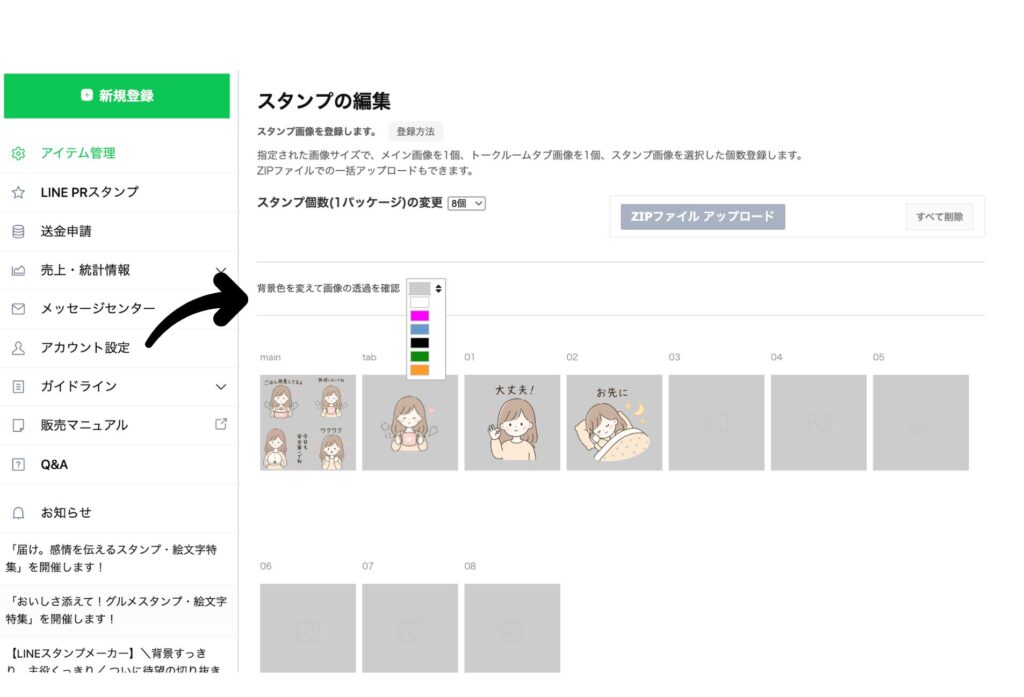
編集→main画像とtab画像1つずつそして01〜作ったスタンプの数をここでアップロードします。
| 画像の種類 | 必須サイズ |
|---|---|
| スタンプ画像 | 370×320px |
| main画像 | 240×240px |
| tab画像 | 96×74px |
⚠️ すべて PNG形式・背景透過 で書き出してください!これを守らないと審査に通りません。
背景の色を変えて画像の透過を確認→青や赤に変えるときちんと透過されているかの確認ができます。
④ タグの設定
⑧ タグの設定(検索されやすくする)
LINE Creators Market
では「タグ」を設定することで、検索から見つけてもらいやすくなります。
タグとは?
スタンプを探すときに使われるキーワードのこと
(例:おはよう/ありがとう/夜勤 など)
設定方法


- 登録画面の「タグ」欄に関連する言葉を入力する。
- 複数設定OK
コツ(ここ大事)
- よく使う言葉:おつかれさま/OK など
- ターゲット:ママ/パパ/育児
- シーン:仕事/夜勤/出勤
👉「自分が検索するときの言葉」で考える
⑤ 販売設定をする
- 販売エリア:日本のみ / 全世界から選択
- 価格:120円〜設定可能
はじめての方は 120円 に設定する方が購入されやすいのでおすすめです!
⑥ 審査リクエストを送信
すべての入力が完了したら「審査リクエスト」ボタンをクリックして送信しましょう。ここまで来たら、あとは待つだけです!お疲れ様でした☺️
⑦ 審査 → 販売開始!
- 審査期間:1日〜数日程度
 micro
micro私は早くて5時間程度で審査通りました
- 承認後:すぐ販売スタートできます🎉
もしリジェクト(差し戻し)された場合は、修正して再申請すればOKです。あきらめずにいきましょう!
⚠️ よくある審査NGパターン(要チェック!)
申請前に必ず確認してください。これで弾かれるケースがとても多いです⚠️
- 背景が透過されていない
- 画像サイズが規定と違う
- 文字が小さすぎて見えない
- 著作権のあるキャラクター・ロゴを使っている
- 明らかにAIを使用しているのに「AI使用していません」になっている
特に ブランドロゴや企業のマーク は要注意!自分でデザインしたオリジナル素材を使いましょう。
まとめ
Canvaで作ったオリジナルスタンプ、ぜひ世界に向けて販売してみてくださいね🌟
画像のサイズ調整や背景透過の方法はシリーズ前の記事で詳しく解説しているので、あわせてご覧ください📖
コメント