昨年末から、SNSでclaude codeは革命だという投稿をよく目にしていました。気にはなっていたもの、「非エンジニアのただのママが導入なんてできない」と思い込んでいました。
しかし、一度は触ってみたいという好奇心から先月末に導入し、現在も調べながら毎日触っています。
結論、活用しないなんてもったいない!月額3000円程度払う価値十分ある
そこで調べたことをITに疎い私でも分かるようにまとめてみました。
Claude Codeってなに?どんなことに使えるの?
Claude Codeとは、AIアシスタント「Claude(クロード)」がパソコン上でさまざまな作業を自動でやってくれるツールです。
たとえば、こんなことができます:
- ブログ記事をWordPressに自動投稿する
- ファイルの整理や編集をまとめてやってくれる
- 調べ物をして結果をまとめてくれる
- スプレッドシートやドキュメントの作業を代行してくれる
ふだん「時間かかるな〜」と思っている繰り返し作業を、Claudeに丸投げできるイメージです!
私の場合は
- マネーフォワードmeからの支出管理表作成
- メルカリと連携して下書き保存のリライト
- 写真フォルダの整理
- wordpressとの連携、記事のリライト
1週間も経たないうちにここまでできるようになりました!
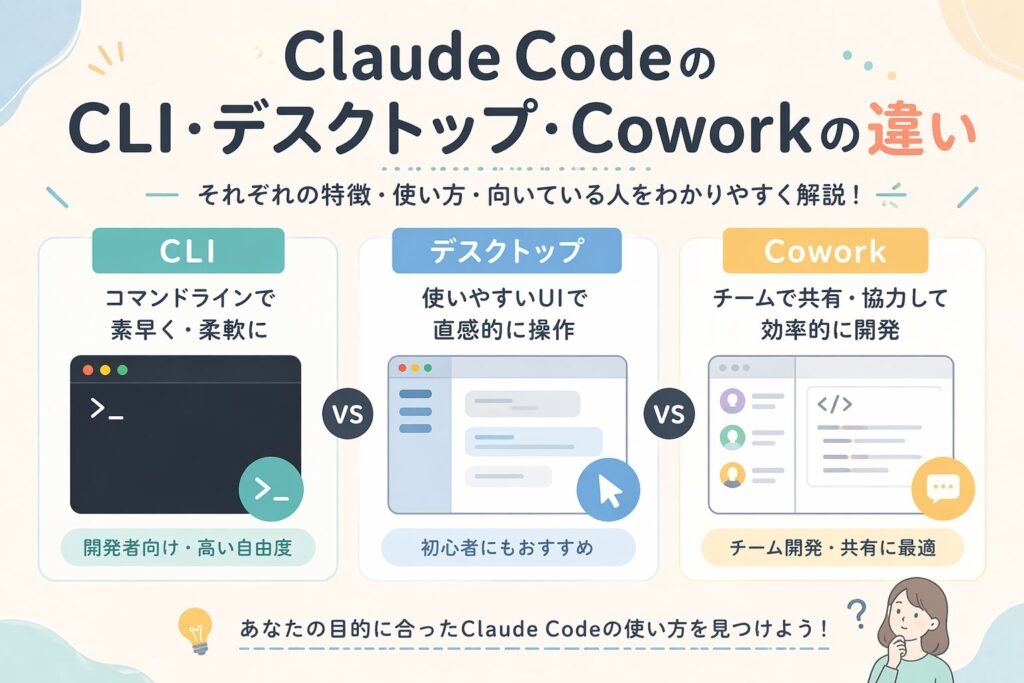
Claude Codeの種類を比較
Claude Codeにはいくつかの使い方(バージョン)があります。それぞれの特徴をまとめました。
| 種類 | どんな人向け? | 特徴 | 難しさ |
|---|---|---|---|
| CLI版(ターミナル) | エンジニア・上級者向け | 黒い画面(ターミナル)に文字を打って使う。カスタマイズ自由度が高い | ★★★★★ |
| デスクトップ版 | 初心者〜中級者向け | アプリをインストールして使う。画面がわかりやすく直感的に操作できる | ★★☆☆☆ |
| Web版(claude.ai/code) | 誰でも | ブラウザで使える。インストール不要 | ★☆☆☆☆ |
非エンジニアの方には「デスクトップ版かWeb版がおすすめ」となっていましたが、自由度の高さや出来ることの違いから、どちらも導入し使い分けることをおすすめします。
デスクトップ版の3つのモード
デスクトップアプリには「Chat」「Code」「Cowork」の3つのタブがあります。それぞれ役割が異なります。
① Chat(チャット)
お馴染みChat GPTやGemminiのようなチャット機能です。
こんな使い方に向いてる:「このブログ記事のタイトル案を10個考えて」「この文章をもっとやわらかい表現にして」
② Code(コード)
パソコン上のファイルを読み書きしながら作業するモードです。ブログ投稿スクリプトの作成や、ファイルの自動整理など、パソコン上の具体的な作業をClaudeが実際にやってくれます。
こんな使い方に向いてる:「WordPressに記事を自動投稿するプログラムを作って」「このフォルダの画像ファイルを日付順に整理して」
③ Cowork(コワーク)
Coworkはバックグラウンドで自律的に動いてくれるモードです。
さらにスマホアプリと連携していて、スマホから「これやっといて」とメッセージを送るだけで、Claudeが判断して作業を進めてくれます。完了したらスマホに通知が来ます。
こんな使い方に向いてる:「外出中にスマホからリサーチを依頼しておいて、帰ったら結果が出ている」
| モード | ファイル操作 | バックグラウンド実行 | スマホ連携 |
|---|---|---|---|
| Chat | × | × | × |
| Code | ○ | × | × |
| Cowork | ○ | ○ | ○ |
主婦・非エンジニアにおすすめの使い方
「プログラムとか全然わからない…」という方でも、こんな使い方ならすぐに始められます!
ファイルの整理
まずこれでclaudeに慣れていきました。「デスクトップや写真フォルダを整理したい」と伝えると、内容ごとに整理してまとめてくれます。
特にママパパさんはフォルダの中にほぼ同じ角度表情の子供の写真がたまっていませんか?私は水族館行ったら、フォルダが一面真っ青です(笑)
ブログ運営に使う
記事の下書きをWordPressに自動投稿したり、過去記事の内容をまとめてリライトするなど、ブログ作業の時短に活躍します。
家計管理に使う
マネーフォワードmeなどの家計管理アプリに入力したデータをCSVファイルへ出力して、「先月の食費の合計は?」「カテゴリ別にまとめて」と聞くだけで整理してくれます。
調べ物・まとめ作業に使う
Coworkを使えば、外出中に「〇〇について調べてまとめておいて」と依頼しておくだけ。帰宅したら結果が出ています。
まとめ:どれを使えばいい?
初めて使う方には、デスクトップ版をダウンロードして、ChatやCoworkを使ってみてください。
「難しそう…」と思っていたAIツールも、こうして見ると意外と日常に役立てられそうじゃないですか?
次の記事で私が実践したインストール法や実際の活用例を写真と一緒に投稿していきますので、よかったら見てみてください!
最後まで読んでいただき、ありがとうございました!
コメント