 ママさん
ママさん「副業としてSNSアフィリしたいけどインスタのリール、何のアプリを使えばいいかわからない」
「スマホとパソコン、どっちで編集すればいいの?」
 micro
microこんなお悩みを解決します。
- インスタリール編集アプリ・ソフトの選び方
- スマホでおすすめのアプリ5選
- PCでおすすめのソフト5選
- スマホ編集とPC編集の違い
- 初心者向けのおすすめ組み合わせ
インスタリール編集アプリ・ソフトの選び方
アプリやソフトを選ぶ前に、まず自分の使い方に合っているかを確認しましょう。
以下のポイントを参考にすると選びやすくなります。
- スマホで完結したいか、PCでしっかり編集したいか
- 自動字幕が使えるか(テロップを入れたい人向け)
- テンプレートが豊富か(デザインが苦手な人向け)
- 表紙や文字入れがしやすいか(おしゃれに仕上げたい人向け)
- 無料でどこまで使えるか(まずは費用をかけたくない人向け)
スマホとPCのどちらが向いているか迷ったら、次の基準で選ぶとわかりやすいです。
- 撮った動画をすぐ投稿したい → スマホアプリ
- 画面録画や解説動画を作りたい → PC用ソフト
- ブログとInstagramの世界観をそろえたい → Canva(スマホ・PC両対応)
ではスマホかPCか決まったら次はアプリを選んでいきましょう
スマホでリールを作るのにおすすめのアプリ5選
スマホで完結したい人向けに、使いやすいアプリを5つ紹介します。
① CapCut
こちらはインスタリールで一番利用している人が多いアプリです。
💡初心者でも使いやすい
テンプレートが豊富で、自動字幕・BGM・エフェクトも 手軽に使えます。
流行りっぽいリールをサクッと作りたい人に向いています。
初心者でも使いやすい動画編集アプリです。
テンプレートが豊富で、自動字幕・BGM・エフェクトも手軽に使えます。
流行りっぽいリールをサクッと作りたい人に向いています。
■ 料金
- 無料:ほとんどの機能が使える
- Pro(有料):月額 約1,000円前後
→ 有料素材・高度なエフェクトが使える
👉 まずは無料でOK、物足りなくなったらPro検討で十分です
有料プランをおすすめする人
以下の機能を使いたい場合は、Pro(有料)がおすすめです。
- 自動字幕(AIキャプション)
- 背景削除(切り抜き)
- 有料テンプレ・エフェクト
- 4Kなどの高画質書き出し
- 商用向けのロゴなし書き出し
■ スマホとPCは兼用できる?
👉 同じアカウントでスマホ・PCどちらも使えます
- スマホ(iPhone / Android)
- PC(Mac / Windows)
スマホ→PCで続きを編集も可能です。
■ 使い分けのコツ
- スマホ:サクッと投稿・テンプレ編集
- PC:細かい編集・長めの動画
👉 SNS用はスマホ、本格編集はPCがおすすめ
✔ まとめ
無料で十分使える+スマホPC兼用OKなので、初心者でも始めやすいのがCapCutの魅力です。
こんな人におすすめ
- 短時間でリール動画を作りたい
- TikTok・Instagram風の動画を作りたい
- まずは無料で気軽に試したい
② Canva ★おすすめ
テンプレートが豊富にあり、デザインセンスがなくてもプロ級のフィード投稿が作ることができます。
また、Instagram Reels用テンプレートも揃っていて、投稿画像やブログのアイキャッチと雰囲気をそろえやすいのが特徴です。AIとの連携も一番しやすいです。
スマホでもPCでも使えるため、複数のデバイスで作業したい人にも向いています。
こんな人におすすめ
- デザインに統一感を出したい人
- 表紙や文字入れをかわいく仕上げたい人
- ブログとInstagramを連携したい人
 micro
microどれか一つだけ有料登録するなら間違いなくCanvaおすすめします
■ 料金(目安)
- 月額:約1,180円
■ 有料でできること
- プレミアム素材(画像・動画・テンプレ)使い放題
- 背景削除(ワンクリック)
- サイズ変更(マジックリサイズ)
- ブランドカラー・フォント管理
- AI機能(画像生成など)強化
👉 素材数は無料の何十倍レベルで使える

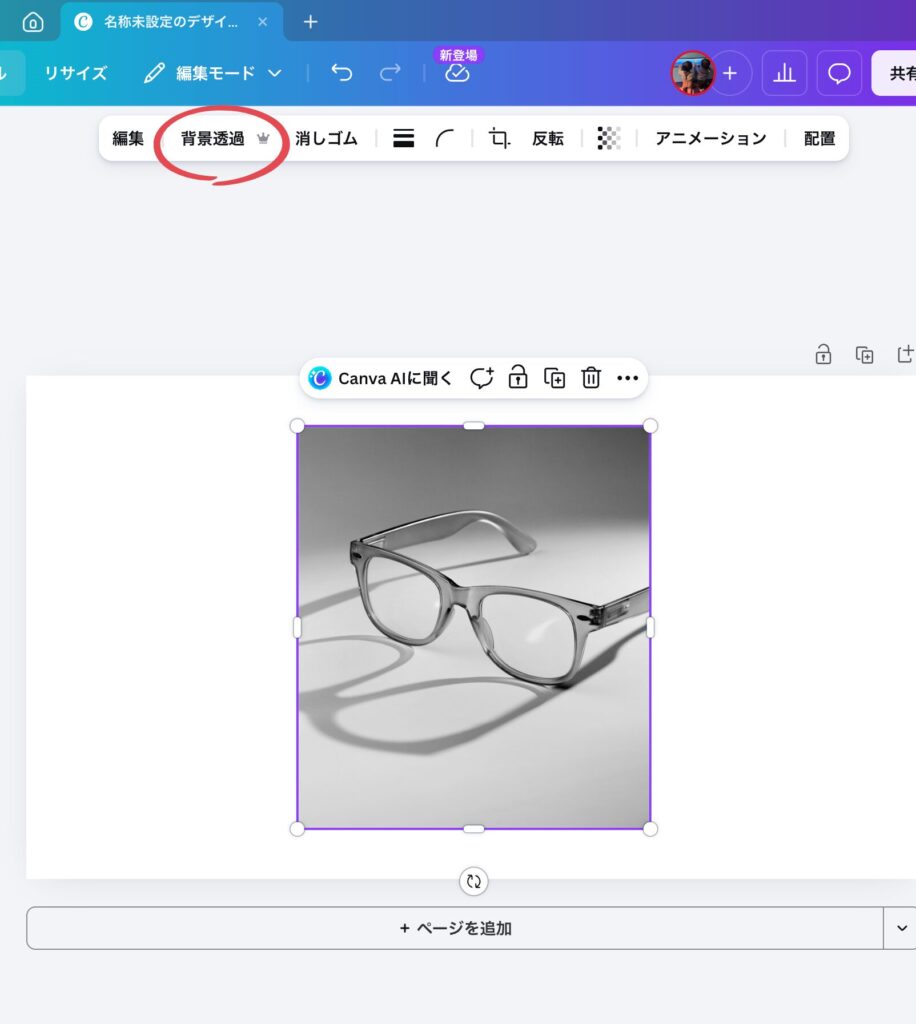
このように王冠👑マークがついているものは全て有料プランのみで使用できる素材になります。
有料版は素材数が無料版の約30倍以上あり、デザインの幅が大きく広がります。
■ 無料版との違い(ざっくり)
- 無料:簡単なデザイン・SNS投稿向け
- 有料:時短+クオリティ重視
👉 特に
「素材・AI・効率化」ここが大きな差
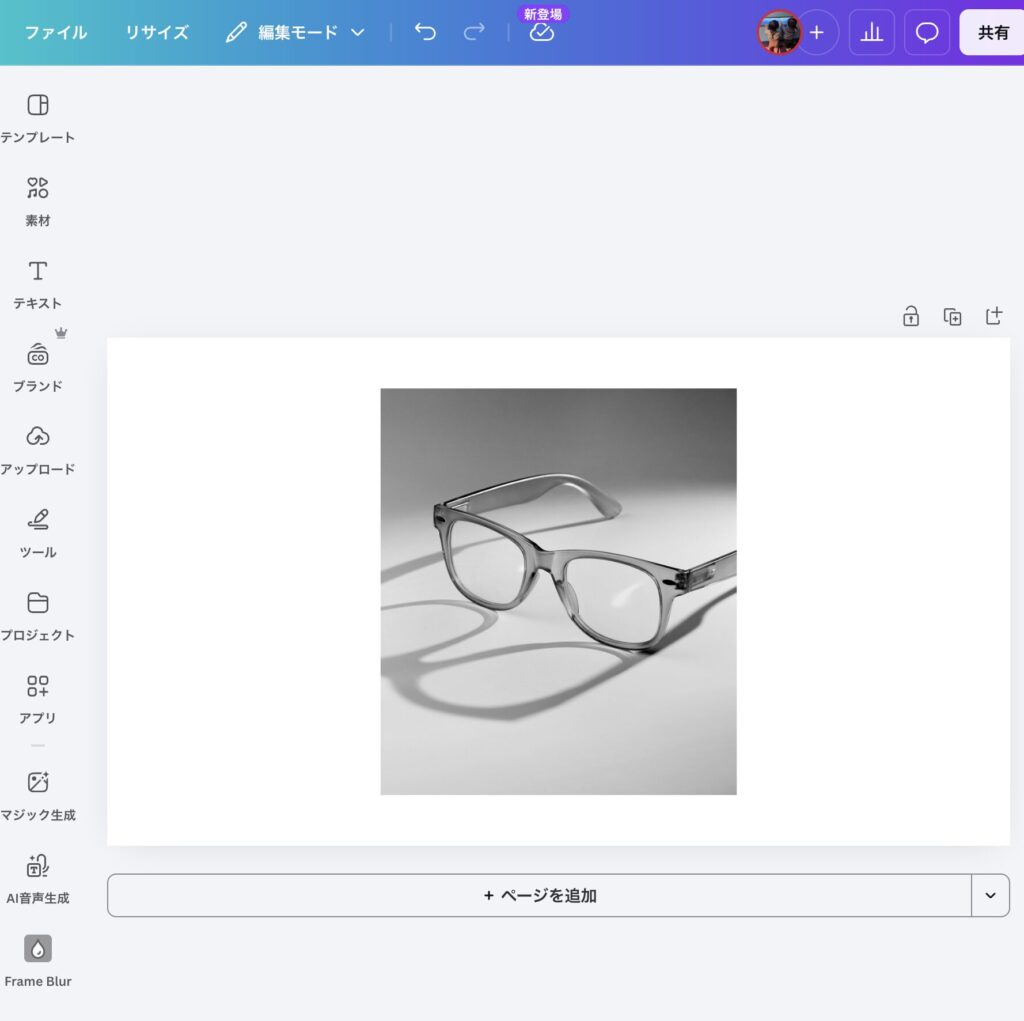
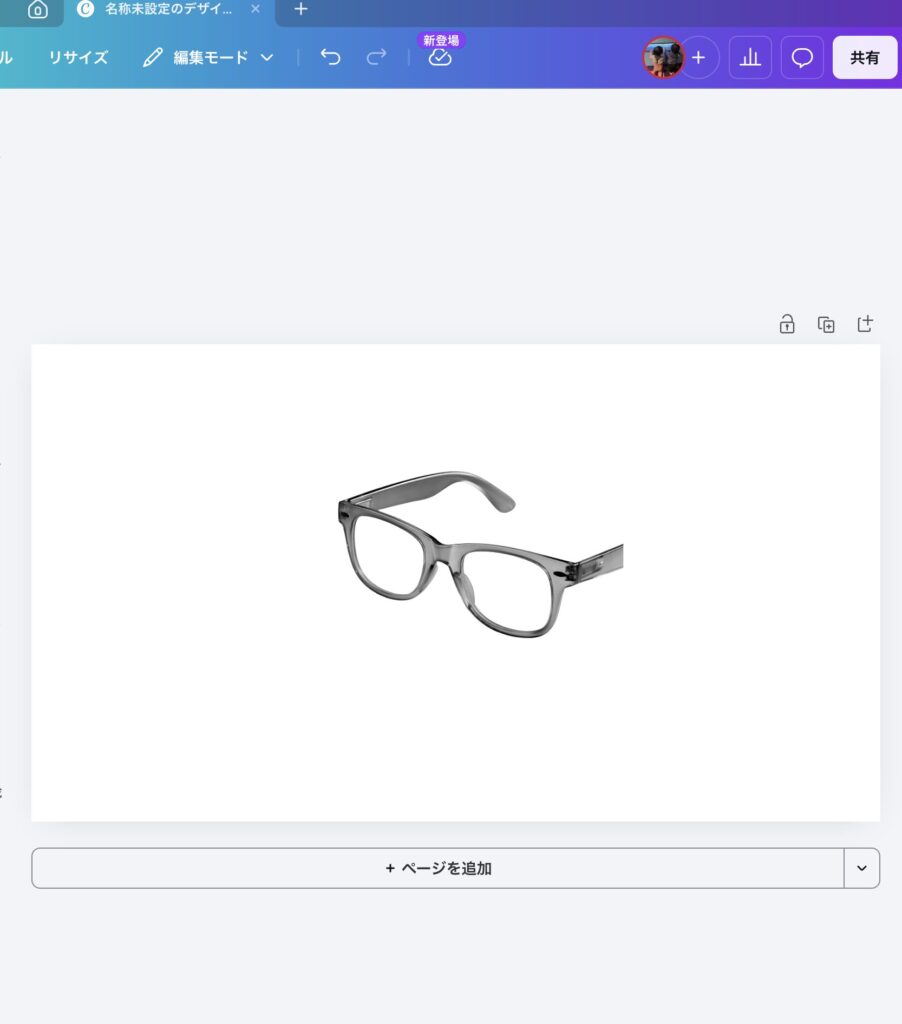
下記のようにワンクリックで背景透過できる機能はとても便利です!
③ VN Video Editor
無料でしっかり使えるシンプルな動画編集アプリです。
ウォーターマーク(透かしロゴ)なしで書き出しやすく、カット編集・音楽・テキスト・テンプレートが揃っています。
落ち着いたトーンの動画を作りたい人に向いています。
デメリット
- テンプレやエフェクトは少なめ
- フォントや字幕デザインが弱い
- AI機能は少ない(CapCutより弱い)
- 無料でしっかり編集したい人
- 余計なロゴを入れずに動画を書き出したい人
- CapCut以外も試してみたい人
④ InShot
スマホだけでサクッと編集できるシンプルなアプリです。
カット・文字入れ・BGM追加の操作がわかりやすく、初めての動画編集にも使いやすいです。
育児やお出かけの日常動画をリールにするのに向いています。
こんな人におすすめ
- 難しい操作が苦手な人
- 撮った動画をすぐ編集したい人
- 育児やお出かけリールを作りたい人
デメリットとしては操作が簡単な分、おしゃれなテンプレを使いたい人やAI機能を使いたい人には物足りないかもしれません。
⑤ Instagramアプリ(Edits)
撮影から投稿までInstagram内で完結できます。
音楽・テキスト・スタンプはそのまま使えて、アプリを増やしたくない人にもぴったりです。
凝った編集よりも、気軽に投稿したい人向けです。
こんな人におすすめ
- とにかく簡単に投稿したい人
- 編集アプリを増やしたくない人
- 日常の短い動画を投稿したい人
使い方として、一から動画を作るときに使うものではなく投稿前にサクッと整えるための機能と思っていただいた方がいいと思います。副業などで作りたい人には物足りないかもしれません
PCでリールを作るのにおすすめのソフト5選
画面録画や解説動画など、しっかり編集したい人向けにPCソフトを5つ紹介します。
① CapCut(PC版)② Canva
スマホ版と同じPC版があり、同じ操作性でスマホで作ったものをPC版で共有できるのはとても便利です。
縦動画の編集と相性がよく、自動字幕・テンプレート・エフェクトも使いやすいです。
 micro
microスマホとセットで使うならこの二択ですね
③ Filmora
初心者でも使いやすいPC向け動画編集ソフトです。
ドラッグ&ドロップで操作でき、AI自動字幕・テンプレート・エフェクトなども揃っています。
スマホ編集より本格的に作りたい人に向いています。
AI生成との連携も充実しているため、将来的にYouTubeのアニメショート動画制作にも活用可能です。
Filmoraの料金
Wondershare Filmoraは
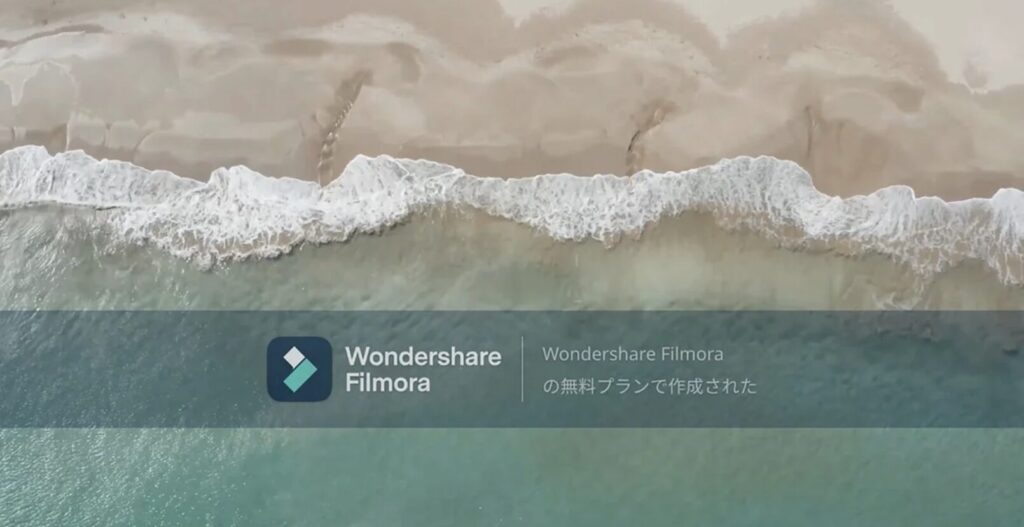
「無料あり+有料が本番」タイプのソフトですが無料ではほとんど使えないと思ってください。なぜかというと、エクスポートした際に透かしマークが真ん中に大きく入るためです。
 micro
microこれではインスタなどにアップできませんよね
無料版は有料版を購入するためのお試しだと思ってください。無料版で操作などを確認したら有料版購入の流れがいいと思います!
有料プラン
① ベーシック年間プラン
- 6,980円 / 年
- 基本機能+アップデート対応
- クラウド1GB
② アドバンス年間プラン
- 7,980円 / 年
- ベーシック+AI機能強化(AIクレジット付)
- クラウド10GB
③ 買い切り(コスパ最強)
- 約8,480円〜8,980円
- 一度買えばずっと使える
- ただし買ったVer.以外のアップデートには追加費用が必要(3000円前後であることが多い)
micro私もこの買い切り版を購入しましたが、子供の発表会の編集などにも使えてとても便利です
⚠️ 注意:購入時はMac版とWindows版で分かれているため、必ず自分のPC環境を確認してから選んでください。
以下リンクより購入すると安心です
MAC版購入はこちら

 ポチップ
ポチップ
windows版購入はこちら
ポチップ
こんな人におすすめ
- PCでしっかり編集したい人
- テロップやBGMを丁寧に入れたい人
- 育児動画や画面録画をきれいに仕上げたい人
- 有料版機能使いたいけど費用は抑えたい人
④ Adobe Premiere Pro
本格的な動画編集ができるプロ向けソフトです。
自由度が高く、YouTubeや仕事用動画にも対応できます。
初心者にはやや難しめですが、将来的に動画編集を本格的に学びたい人に向いています。
価格
買い切りなしのサブスク型ソフト
単体プラン(動画編集だけ使う場合)
- 年間プラン(月々払い):3,280円 / 月(税込)
- 年間一括払い:約34,680円 / 年
- 月々プラン:約4,980円 / 月(割高)
こんな人におすすめ
- 将来的に動画編集を本格的に学びたい人
- YouTubeや仕事用動画も作りたい人
- 細かい編集にこだわりたい人
⑤ Clipchamp
Windowsユーザーが使いやすいブラウザ対応の動画編集ツールです。
カット・文字入れ・BGM追加などシンプルな操作でできて、PCで手軽に始めたい人に向いています。
こんな人におすすめ
- Windowsで手軽に始めたい人
- シンプルなリールを作りたい人
- 無料で試したい人
スマホ編集とPC編集の違い
スマホとPCには、それぞれ得意・不得意があります。
以下の表を参考に、自分に合った方法を選んでみてください。
| 項目 | スマホ | PC |
|---|---|---|
| 手軽さ | ◎ いつでもどこでも編集できる | △ 作業場所が必要 |
| 画面の見やすさ | △ 画面が小さめ | ◎ 大画面で確認しやすい |
| テロップ編集 | ○ 手軽に入れられる | ◎ 細かく調整しやすい |
| 画面録画との相性 | △ やや難しい | ◎ 相性がいい |
| ブログ誘導動画との相性 | △ 限られることがある | ◎ 作りやすい |
| おすすめな人 | 日常動画・育児リールを手軽に投稿したい人 | 解説動画・画面録画・テロップ多めの動画を作りたい人 |
初心者におすすめの組み合わせ
「どれから始めればいいかわからない」という人は、以下の組み合わせがおすすめです。
① スマホだけで作るなら
CapCutまたはCanvaがおすすめです。
- CapCut:動きのあるリール、テンプレートを使って短時間で仕上げたい人向け
- Canva:おしゃれな表紙や文字入れ、ブログとの世界観統一を大切にしたい人向け
迷ったら、まずCapCutから試してみるのがおすすめです。
② PCで作るなら
Canva+CapCut PC版の組み合わせがおすすめです。
- Canvaでリールの表紙や文字素材を作る
- CapCut PC版で動画を編集して完成させる
それぞれの得意なことを分担すると、効率よく作りやすくなります。
③ もう少し本格的に作りたいなら
結論からいうと、Filmoraがおすすめです。
スマホ編集が苦手な人や、PCでしっかり仕上げたい人に向いています。
AI自動字幕機能も使えるので、テロップ入れの手間を減らしやすいです。
ポチップ
目的別おすすめ早見表
「何を作りたいか」で選びたい人向けに、早見表にまとめました。
| 目的 | おすすめツール |
|---|---|
| とにかく簡単に投稿したい | Instagram公式アプリ |
| 流行りっぽいリールを作りたい | CapCut |
| おしゃれな表紙・文字入れをしたい | Canva |
| 無料でしっかり編集したい | VN Video Editor |
| スマホでサクッと編集したい | InShot |
| PCでしっかり編集したい | Filmora |
| Windowsで手軽に始めたい | Clipchamp |
| 本格的に動画編集を学びたい | Adobe Premiere Pro |
リール編集アプリを商用利用するときの注意点
ママさん副業で使いたいけど、商用利用は大丈夫?
インスタリールをブログ集客・アフィリエイト・PR投稿・商品紹介に使う場合は、「商用利用」扱いになります。
アプリで作った動画そのものが使えても、アプリ内の音楽・テンプレート・素材が商用利用できるとは限りません。
 ママさん
ママさんややこしい…
micro分かりやすく解説していきますね
特に注意したいのは音楽
一番気をつけたいのは音楽です。
アプリ内で使える曲でも、PR投稿や商品紹介・ブログ誘導に自由に使えるとは限りません。
商用目的で使う場合は、次の3つを確認しましょう。
- 自分で撮影した動画・写真だけを使っているか
- アプリ内の音楽・テンプレート・素材が商用利用可能か
- Instagram側の音楽ルールに違反していないか
ツール別:商用利用の注意点まとめ
| ツール | 商用利用の考え方 | 注意点 |
|---|---|---|
| CapCut | 素材ごとに確認が必要 | Commercial Soundsは、CapCut・TikTok・TikTok for Business内での利用が前提。InstagramやYouTubeで使う場合は別途許諾が必要と公式に記載あり。(CapCut) |
| Canva | 多くの素材は商用利用OK | Free/Pro素材は商用利用OK。ただしPopular Musicは別ルールで、「Only personal use allowed」は商用利用不可。(Canva) |
| Filmora | 映像素材・タイトル・トランジション・エフェクト等は商用利用OK | 内蔵の音楽トラック・効果音は除外。個人プランで商用利用する場合は「Video made with Filmora」の表記が必要。表記したくない場合はBusiness Planが必要。(Wondershare ヘルプセンター) |
| VN Video Editor | 公式サイト上で「商用OK」と明確に確認できる情報は少なめ | 自分で撮影した素材中心なら使いやすいが、アプリ内音楽・テンプレは素材ごとに確認がおすすめ。 |
| InShot | 作成した動画自体の権利はユーザー側 | InShot Featured Musicは、商用目的のTV・ラジオ放送や音楽単体販売は不可。音楽を商用案件に使う場合は慎重に。 |
| Instagram公式 | ビジネス利用は音楽に注意 | Meta公式ヘルプでは、Sound Collectionは14,000曲以上のロイヤリティフリー音源として案内されています。ビジネス投稿では流行曲よりSound Collectionが安全。(Instagramヘルプセンター) |
| Adobe Premiere Pro | 編集ソフトとしては商用向き | Adobe Stock音源はライセンス取得すればSNS・広告などに利用可。ただし映画・放送・SVOD・アプリ・ゲーム等は拡張ライセンスが必要。(Adobe ヘルプセンター) |
| Clipchamp | 動画内に組み込む用途なら使いやすい | Stock素材の単体販売・再配布は不可。会社・クライアント案件では、個人ライセンスの範囲に注意。(Clipchamp) |
CapCutを使うときの注意点
CapCutはリール編集に便利ですが、音楽の商用利用には2025年以降特に注意が必要です。
- 通常のSoundsは商用目的には使えません
- Commercial Soundsは商用利用できる場合がありますが、使えるのはCapCut・TikTok内に限定されています。YouTubeやInstagramへの投稿は対象外です
- 2025年以降、ブログ誘導・アフィリエイト・PR投稿などの商用利用にはCapCut Proが必要になっています
Canvaを使うときの注意点
Canvaは商用目的のデザインに向いていますが、音楽の種類によって使える範囲が変わります。
- 「Commercial use allowed」と表示されている音楽 → オンライン広告・SNS投稿に使いやすい
- 「Only personal use allowed」と表示されている音楽 → 商用目的には使えません
Canva内で音楽を選ぶときは、必ずこの表示を確認しましょう。
安全に使うための基本ルール
商用利用で不安がある場合は、以下の使い方が安心です。
- 動画・写真は自分で撮影したものを中心に使う
- BGMは商用利用可能と明記されたものだけを使う
- アプリ内の人気曲・流行曲はPR投稿に使わない
- 企業案件や広告では、素材のライセンス証明を残しておく
- 不安なときは音楽なし、または自分の声・環境音で作る
※本記事は、各ツールの公式情報をもとに一般的な注意点をまとめたものです。ライセンスや料金、使える素材の範囲は変更される場合があります。PR投稿・広告・企業案件など商用目的で使う場合は、必ず各公式サイト・アプリ内の利用規約をご確認ください。
まとめ
商用利用のしやすさで選ぶなら、まずはCanvaがおすすめです。
ブログ画像やSNS投稿、YouTubeサムネイルなどに使いやすく、素材の商用利用ルールも比較的わかりやすいのが特徴です。
動画編集なら、短いリールやTikTokにはCapCut、PCでしっかり編集したい場合はFilmoraが向いています。ただし、どのツールもアプリ内の音楽・効果音は商用利用に制限がある場合があるため、収益化やPR投稿で使う場合は必ず素材ごとのライセンスを確認しましょう。
まとめ:インスタリールはスマホでもPCでも作れる
今回は、インスタリールの編集におすすめのアプリ・ソフトを紹介しました。
ポイントをまとめると、以下の通りです。
- インスタリールはスマホでもPCでも作れる
- 手軽に作るならスマホアプリがおすすめ
- ブログ誘導動画や画面録画を使うならPC編集がおすすめ
- 初心者はまずCanvaとCapCutから始めると使いやすい
- 慣れてきたらFilmoraなどのPCソフトも選択肢に入る
- 商用利用する場合は、アプリ内の音楽・素材のライセンスを必ず確認する
まずは無料ツールからでOK
最初からすべての機能を使いこなそうとしなくて大丈夫です。
まずは無料ツールで試して、自分に合う使い方を見つけていきましょう。
最後まで読んでいただき、ありがとうございました。
次回は、登録の仕方〜基本的な使い方まで解説していきます。
コメント