ChatGPTの画像生成機能が4月に大きくアップデートされました。それにより、SNSで簡単にLINEスタンプが作れるようになりました。
 ママさん
ママさん「絵が描けないし難しそう…」
私もそう思っていたのですが、実際にやってみると、
ChatGPTの大きな進化により誰でも作れるようになったと感じました。
実際、絵心0の私でもChat GPTとCanvaを使えば簡単に作れました。
この記事では、実際に作った流れをもとに、サイズ設定から申請までをわかりやすくまとめています。
「やってみたい」と思っている方は、ぜひ参考にしてみてください。
📌 この記事はこんな方におすすめ
- 絵が描けないけどLINEスタンプを作ってみたい方
- ChatGPTやCanvaを使ったことがある方(なくてもOK)
- スタンプを販売して副収入を得てみたい方
初めに
まず実際に私が初めて作った画像を見てみてChatGPTの凄さからイメージを膨らませてみてください☺️

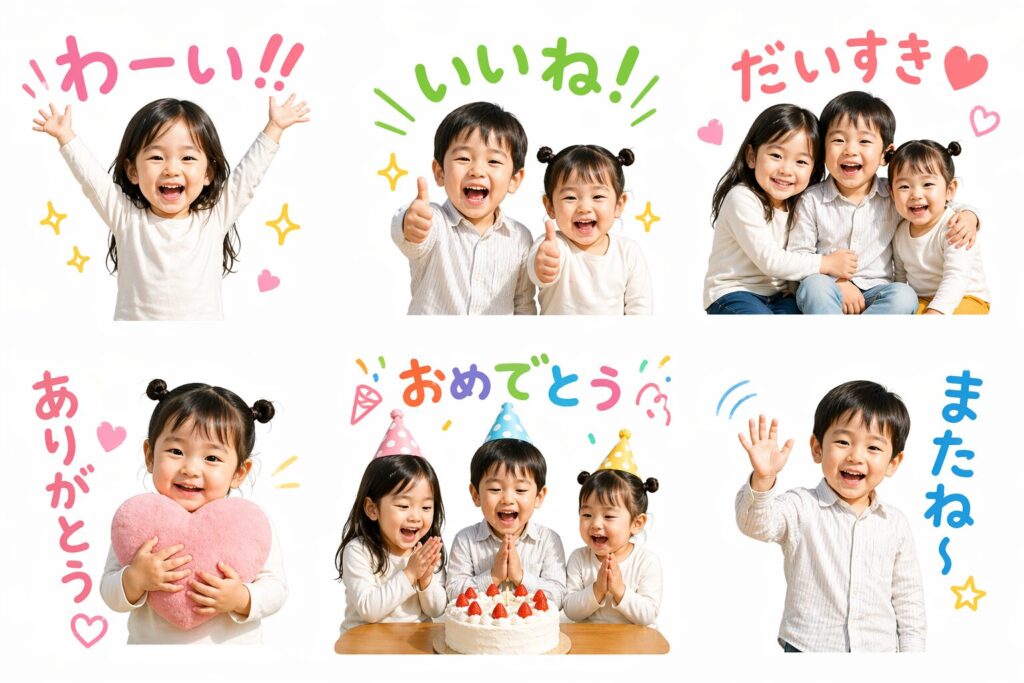
「この三人でバラエティ豊かにラインスタンプ画像を6個作って。テキストや表情はLINEスタンプらしい表現を意識して。テキストは上下左右ランダムにおいて。小物も使って一人、二人、三人とバラエティ豊かにお願い。」
それでできた画像がこちら!
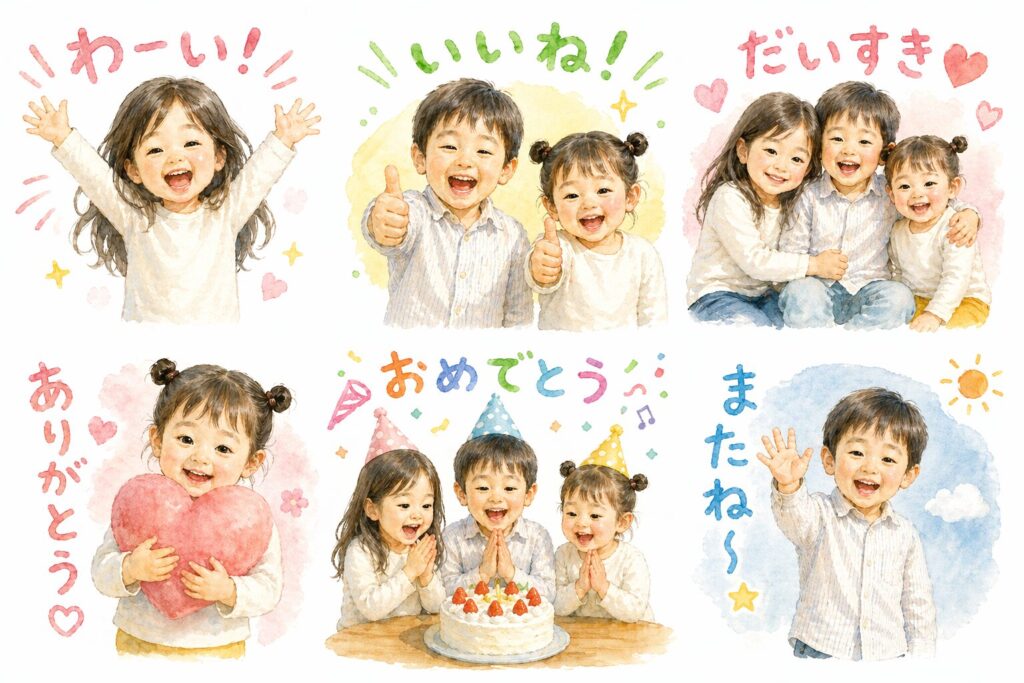
ちなみに水彩画Ver. これも「水彩画にして」と一言伝えただけ。かわいすぎます。
 micro
microすごくないですか?これが1分くらいでできました。一日遊んでしまいました笑
学生時代美術の筆記テストで90点(過去問丸暗記)とっても通信簿で2をつけられそうになったデザインセンスなしの私できたので、誰でもできると思います☺️え
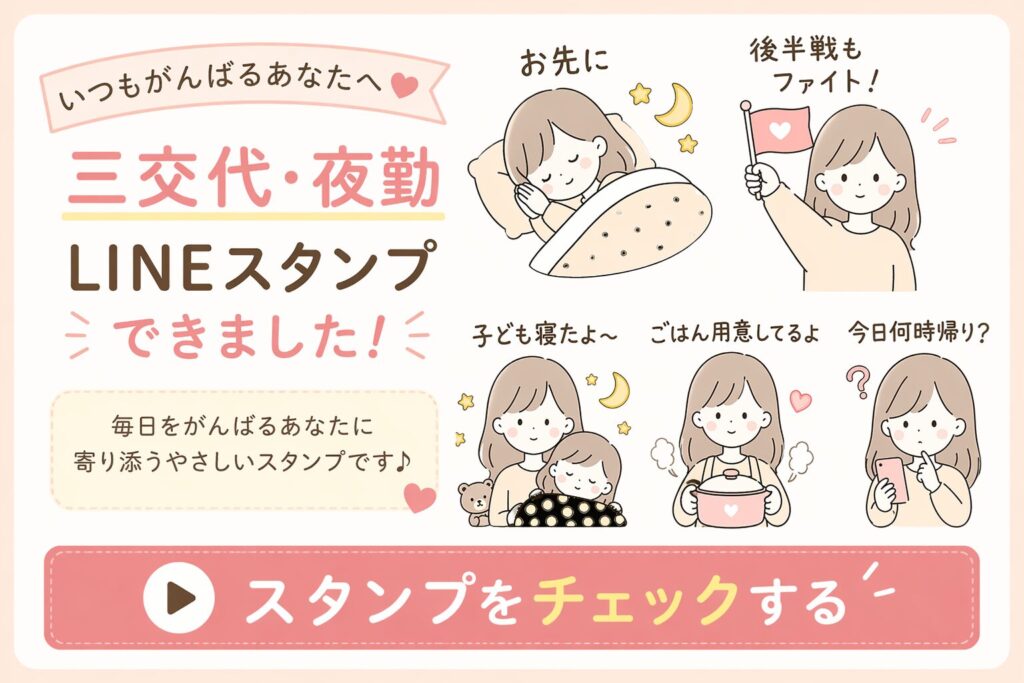
そして実際に販売向けに作ったLINEスタンプがこちらです。ダウンロードもできるのでよければお願いします。
LINEスタンプを作る流れ(全体像)
まず全体の流れはこちら。
- ChatGPTでスタンプ画像を生成する
- Canvaで画像を開いてサイズを調整する
- 背景を透明(透過)にして保存する
- LINE Creators Marketに登録・申請する
では詳しく解説します。
💡 ポイント
ChatGPTの画像生成は「ChatGPT Plus(有料プラン)」または無料版の画像生成機能(一部利用可)で使えます。Canvaは無料プランでも今回の作業はできます。
STEP1|ChatGPTでスタンプ画像を生成する
① ChatGPTにアクセスして画像生成を依頼する
ChatGPT(chatgpt.com)を開いて、メッセージ欄に画像生成のお願いを入力します。よくSNSでプロンプト配布されていますが、自分が思っているような画像にならないってことが多かったので自分でプロンプトをchatGPTに聞くのが一番おすすめです。
プロンプトのコツ
- 作りたい雰囲気・テイスト(ゆるい・パステルなど)をChatGPTに説明して、プロンプトを作ってもらう。できます
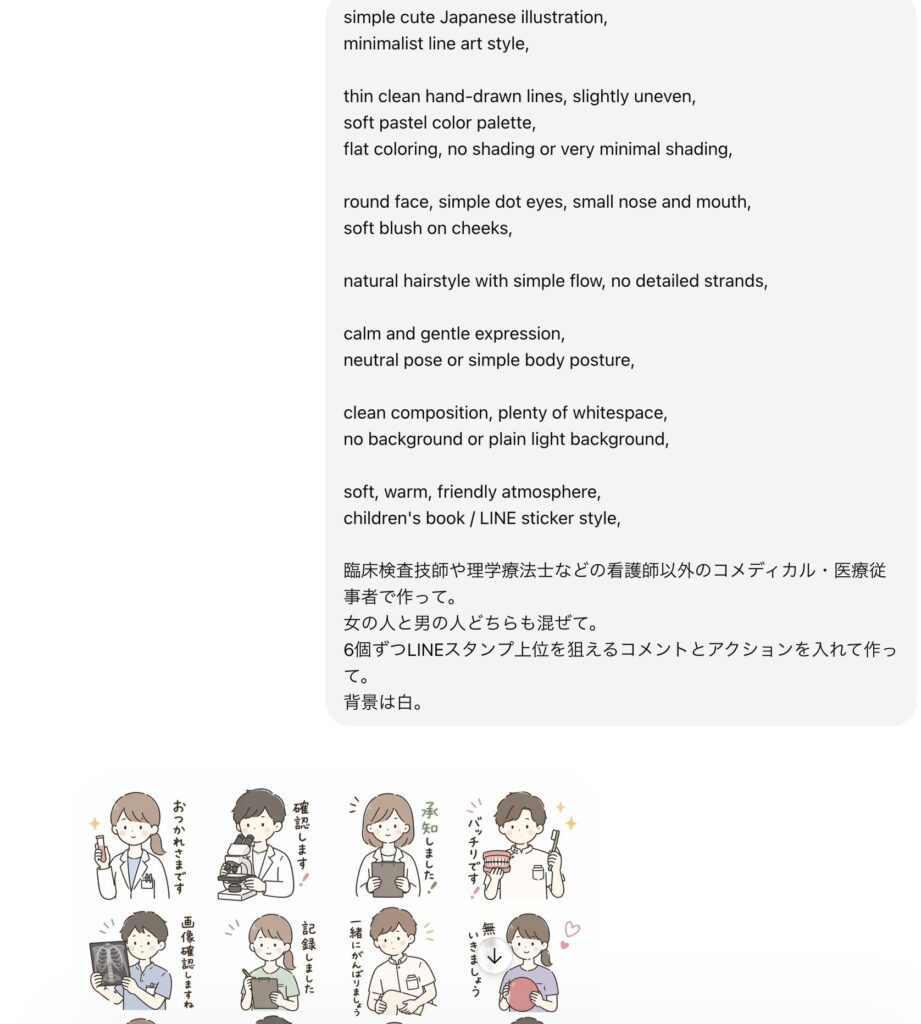
- プロンプトをコピーして、実際に作りたキャラクター(うさぎやねこや女の子など)を追記
- 白背景とも明記
- 入れて欲しいテキストやポーズが決まっているときは箇条書きで詳細に記載
特にないときは「LINEスタンプで上位を狙えるプロンプト」とChatGPTに聞いてみてください - 1枚に作成してもらう画像は6枚程度までに抑えてください。枚数が多いほど表情・線・テイストが崩れやすいです。
プロンプト例:
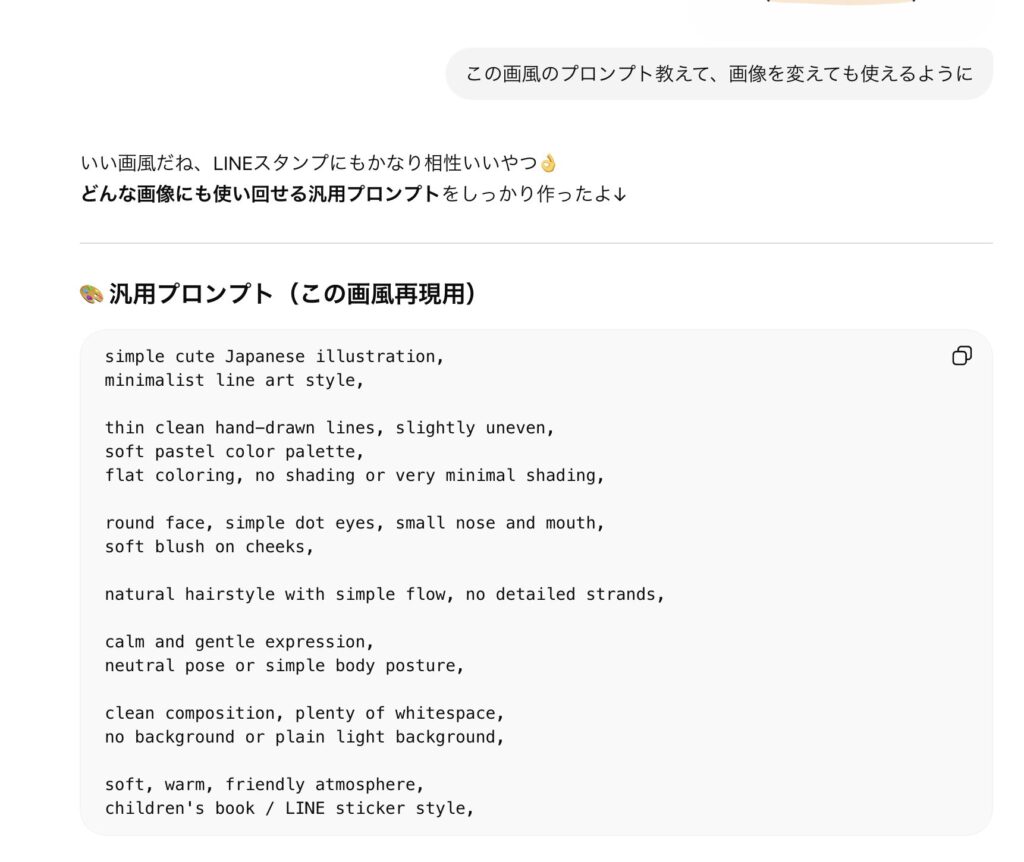
コピーしたプロンプトを貼り付けて、他詳細な人物像などを追記。
 ママさん
ママさん著作権とか大丈夫?
基本大丈夫です。ただし注意あり。
■ OKな理由
- 画風(ゆるい・パステルなど)に著作権はない
- 特定キャラを真似していない
■ 注意点もあり
- 特定の作家に似せすぎ → NG
- 構図や表情の真似 → NG
- ありきたり → 売れにくい
■ コツ
👉 少しだけデザインを変えて「自分の絵」にする
② 生成された画像を保存する
気に入った画像が出てきたら、画像の上で右クリック→「名前を付けて画像を保存」でダウンロードします。
スタンプは最低8枚必要なので(8の倍数で作ります)、表情や動作を変えながら8〜16枚を目安に生成していきます。
16枚からが多すぎず、作りやすいです。
💡 ポイント
「もう少し大きく」「背景を白にして」「もっとシンプルに」など、チャットで追加の指示ができます。気に入るまで調整してみてください。
STEP2|Canvaでサイズを整える
① Canvaを開いてカスタムサイズで新規作成する
Canvaにアクセスしてログインします。(Canvaの登録に関しては省略させていただきます)
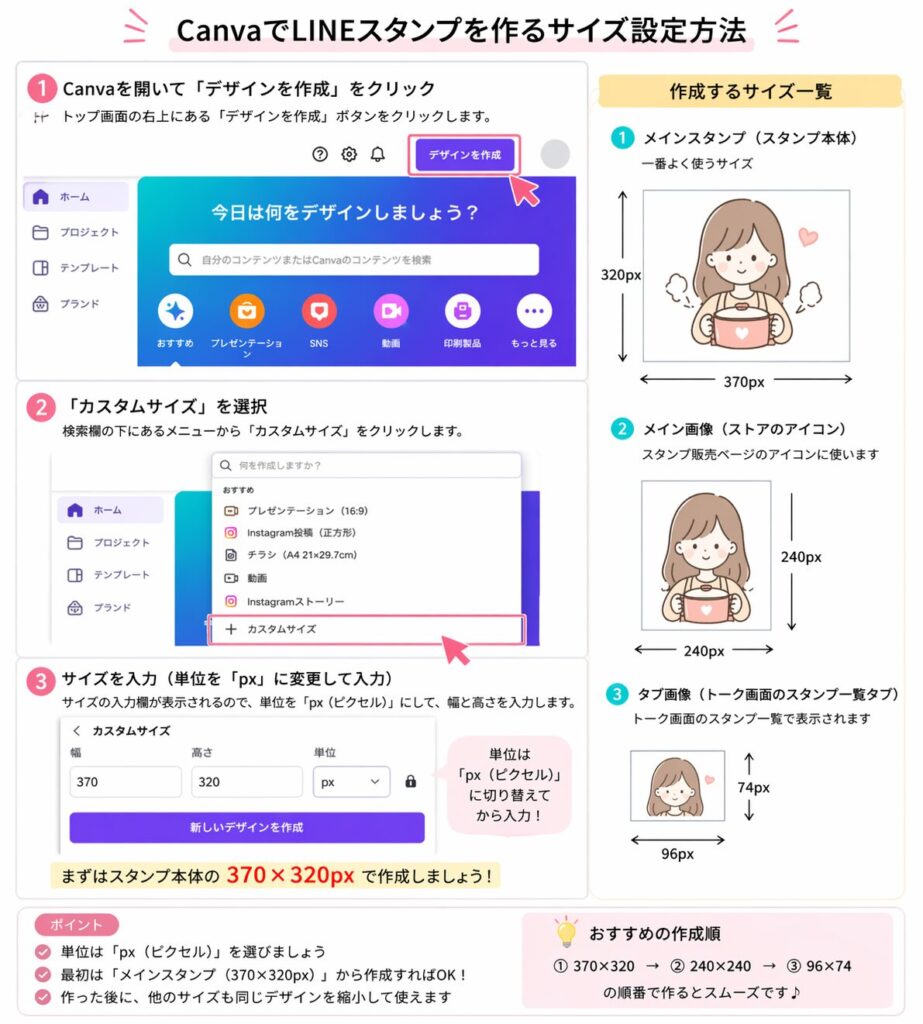
トップ画面の右上にある「デザインを作成」ボタンをクリックして、「カスタムサイズ」を選びます。
サイズの入力欄が出てくるので、以下のように入力します。
| 画像の種類 | 幅 | 高さ | 用途 |
|---|---|---|---|
| メインスタンプ | 370px | 320px | スタンプ本体(一番よく使う) |
| メイン画像 | 240px | 240px | ストアのアイコン |
| タブ画像 | 96px | 74px | トーク画面のスタンプ一覧タブ |
まずはスタンプ本体の370×320pxから始めましょう。単位は「px(ピクセル)」に切り替えてから入力してください。
② 画像をCanvaにアップロードする
画面左側の「アップロード」タブをクリックして、ChatGPTで保存した画像ファイルをドラッグ&ドロップします。
アップロードされた画像をクリックすると、キャンバス(作業スペース)に画像が配置されます。
③ 画像をキャンバス全体に合わせる
配置した画像をクリックして選択し、四隅の白い丸(ハンドル)をドラッグしてキャンバスいっぱいに広げます。
画像を移動したいときは、画像の中心をクリックしたままドラッグします。
💡 ポイント
キャンバスに対してキャラクターが小さすぎると、スタンプとして使ったときに見づらくなります。画面の6〜8割くらいを占めるサイズを目安にしましょう。
④ 背景を透明にする(透過PNG)
LINEスタンプは背景が透明のPNG形式が必要です。
Canva有料機能「背景透過」を使う
画像を選択した状態で、上部メニューの「写真を編集」→「背景透過」をクリックします。自動で背景が消えてキャラクターだけ残ります(Canva Pro限定機能)。
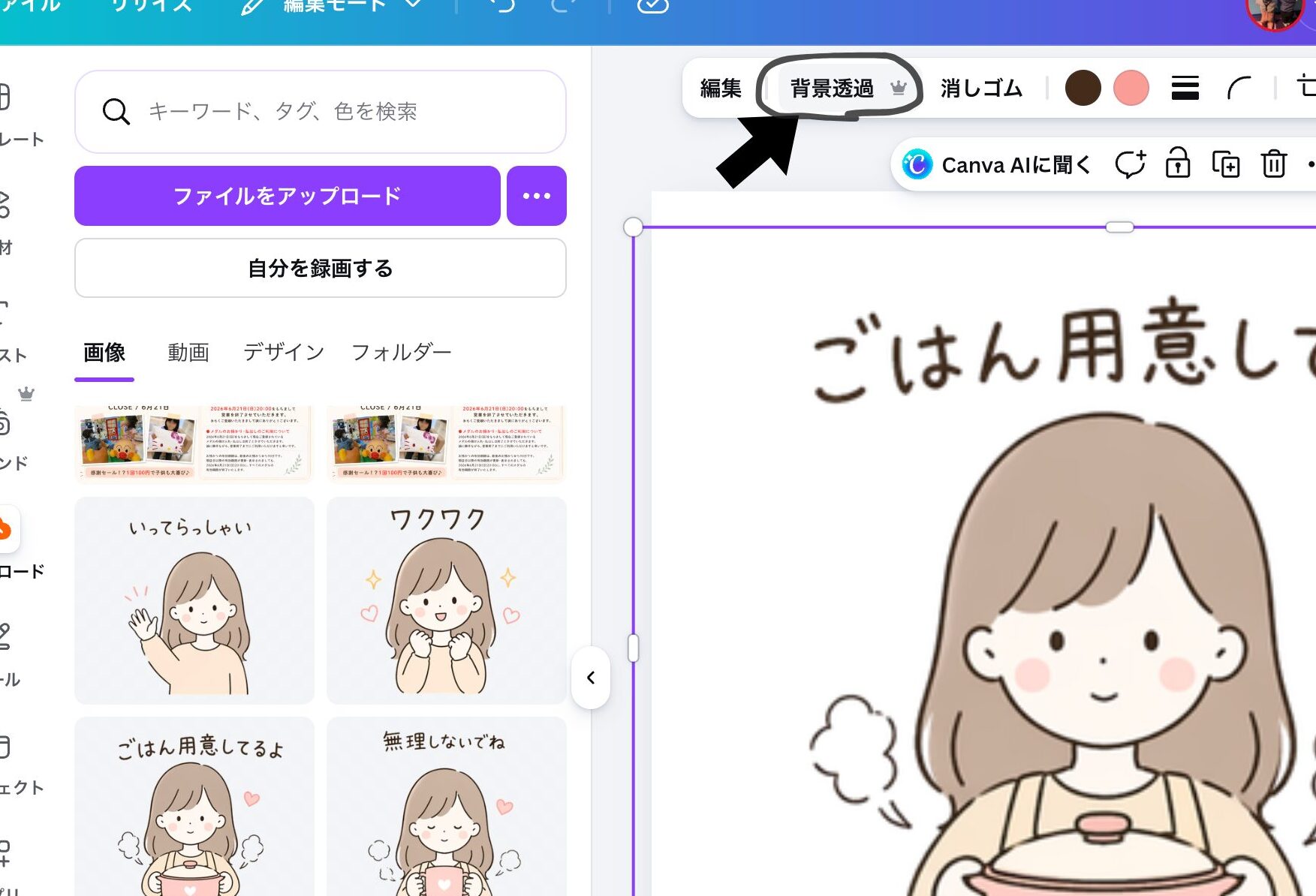
とても簡単に背景透過できました!
Q|Canvaの有料プランって高い?
A|月額約1,180円ほど(年払いで割引あり)です。背景透過はよく使うので、スタンプ制作を本格的にやるなら元が取れますよ。他にもproプラン限定のテンプレートなどたくさんあります
⑤ PNGで書き出す
右上の「共有」→「ダウンロード」をクリックします。
ファイルの種類で「PNG」を選び、「背景透過」にチェックを入れてからダウンロードします。
これをスタンプ1枚分として繰り返し、全枚数分を用意します。
STEP3|LINEスタンプの規格チェック
LINEに申請する前に、以下の条件を満たしているか確認しましょう。
- ファイル形式:PNG(背景透過)
- スタンプ本体のサイズ:370×320px以内
- ファイルサイズ:1枚あたり最大500KB
- 枚数:8・16・24・32・40枚のいずれか
- メイン画像:240×240px(1枚)
- タブ画像:96×74px(1枚)
⚠️ 注意
著名人・ブランドロゴ・他人の著作物に似た画像はLINEの審査で却下されます。ChatGPTで生成したオリジナルキャラクターなら基本的にOKですが、実在の人物や有名キャラクターに似せないよう注意してください。
まとめ
LINEスタンプの作り方をまとめます。
- ChatGPTで「白背景・シンプル・スタンプ風」と指定して画像を生成する
- Canvaでカスタムサイズ370×320pxのキャンバスを作る
- 画像をアップロードして配置し、背景透過のPNGで書き出す
- 8枚以上(8の倍数)作ればLINEに申請できる
結論から言えば、絵が描けなくてもChatGPT+Canvaで十分スタンプが作れます。
最初は8枚からトライしてみましょう。自分だけのスタンプを友達に使ってもらえたら、じわじわうれしくなりますよ。
▼この後の LINE Creators Market の登録はこちらで解説しています
コメント